

Интерактивный тренажёр для изучения вычисления площади криволинейной трапеции с помощью первообразной (формула Ньютона-Лейбница). Позволяет настраивать параметры квадратичной функции и границы интегрирования, визуализируя площадь фигуры.
🔍 Пошаговая работа с тренажёром
Шаг 1. Настройте функцию
Изменяйте параметры a, b, c с помощью ползунков
Наблюдайте, как меняется график
Следите за корнями – они появятся оранжевыми точками
Совет: Попробуйте разные комбинации:
a > 0 – парабола ветвями вверх
a < 0 – парабола ветвями вниз
c – поднимает/опускает график
Шаг 2. Установите границы интегрирования
Перемещайте ползунки a и b в панели границ
Красные линии покажут выбранные пределы
Можно установить a > b – программа сама их упорядочит
Эксперименты:
Возьмите границы, включающие корни – увидите разбиение площади
Возьмите границы вне графика – площадь может быть нулевой
Шаг 3. Изучайте площадь
Зелёная заливка показывает искомую площадь
В правой панели отображается численное значение
Попробуйте перемещать границы и следить за изменением площади
Шаг 4. Изучайте теорию
Переключайтесь между вкладками для понимания математики
Вкладка "Примеры" показывает классические случаи
Текущий пример обновляется автоматически под ваши настройки
⚠️ Важные замечания
Площадь всегда положительна – используется модуль интеграла
Корни автоматически учитываются – программа разбивает интервал на части
Границы можно менять местами – площадь считается от меньшего к большему
Если график уходит за экран – площадь считается только в видимой области
Первообразная отображается в теории – для проверки вычислений
Интерактивный тренажёр для изучения вычисления площади криволинейной трапеции с помощью первообразной (формула Ньютона-Лейбница). Позволяет настраивать параметры квадратичной функции и границы интегрирования, визуализируя площадь фигуры.
🔍 Пошаговая работа с тренажёром
Шаг 1. Настройте функцию
Изменяйте параметры a, b, c с помощью ползунков
Наблюдайте, как меняется график
Следите за корнями – они появятся оранжевыми точками
Совет: Попробуйте разные комбинации:
a > 0 – парабола ветвями вверх
a < 0 – парабола ветвями вниз
c – поднимает/опускает график
Шаг 2. Установите границы интегрирования
Перемещайте ползунки a и b в панели границ
Красные линии покажут выбранные пределы
Можно установить a > b – программа сама их упорядочит
Эксперименты:
Возьмите границы, включающие корни – увидите разбиение площади
Возьмите границы вне графика – площадь может быть нулевой
Шаг 3. Изучайте площадь
Зелёная заливка показывает искомую площадь
В правой панели отображается численное значение
Попробуйте перемещать границы и следить за изменением площади
Шаг 4. Изучайте теорию
Переключайтесь между вкладками для понимания математики
Вкладка "Примеры" показывает классические случаи
Текущий пример обновляется автоматически под ваши настройки
⚠️ Важные замечания
Площадь всегда положительна – используется модуль интеграла
Корни автоматически учитываются – программа разбивает интервал на части
Границы можно менять местами – площадь считается от меньшего к большему
Если график уходит за экран – площадь считается только в видимой области
Первообразная отображается в теории – для проверки вычислений
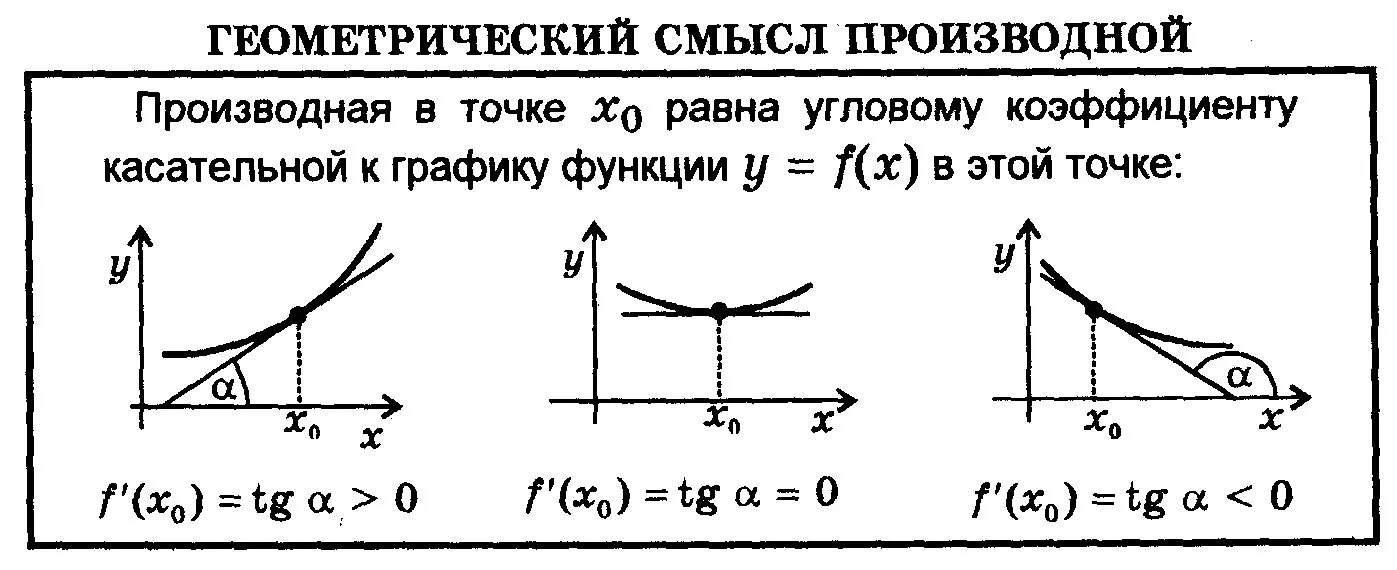
Интерактивный тренажер, показывающий взаимосвязь квадратичной функции и её производной. Изменяйте параметры параболы и наблюдайте, как меняется график производной.
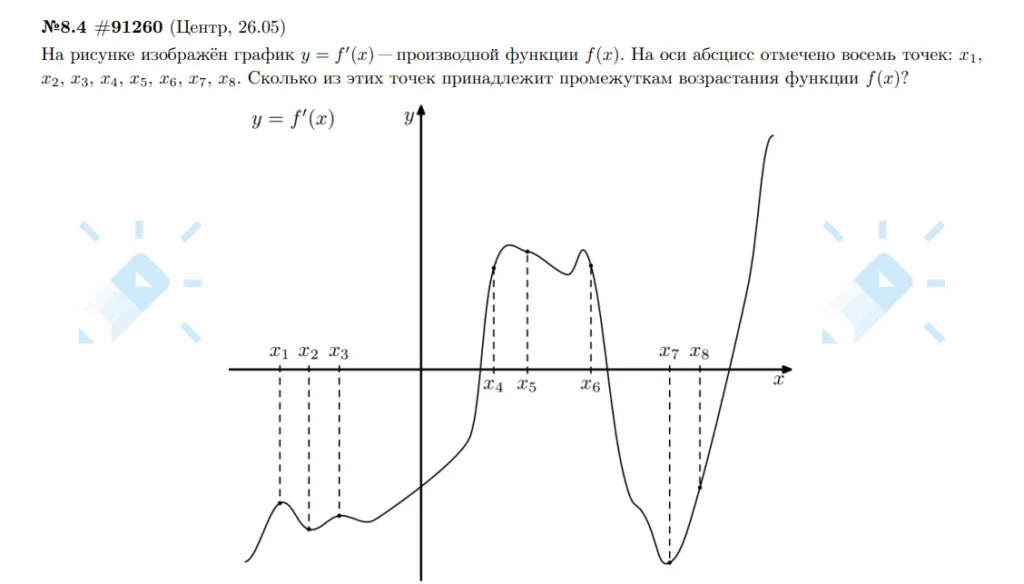
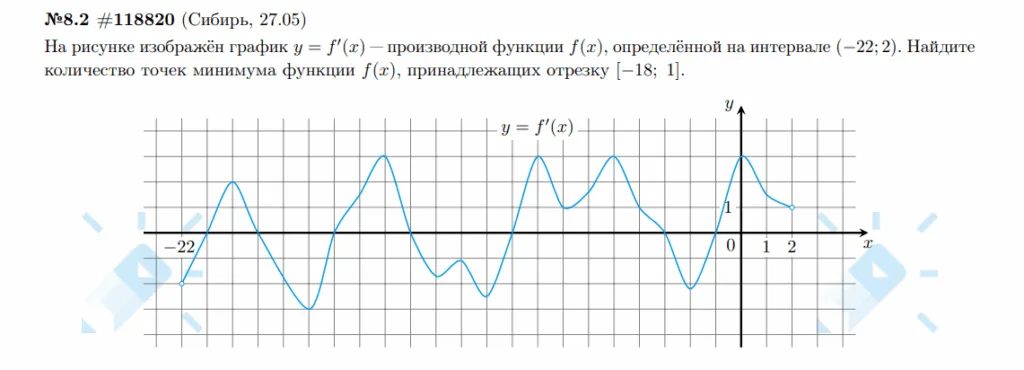
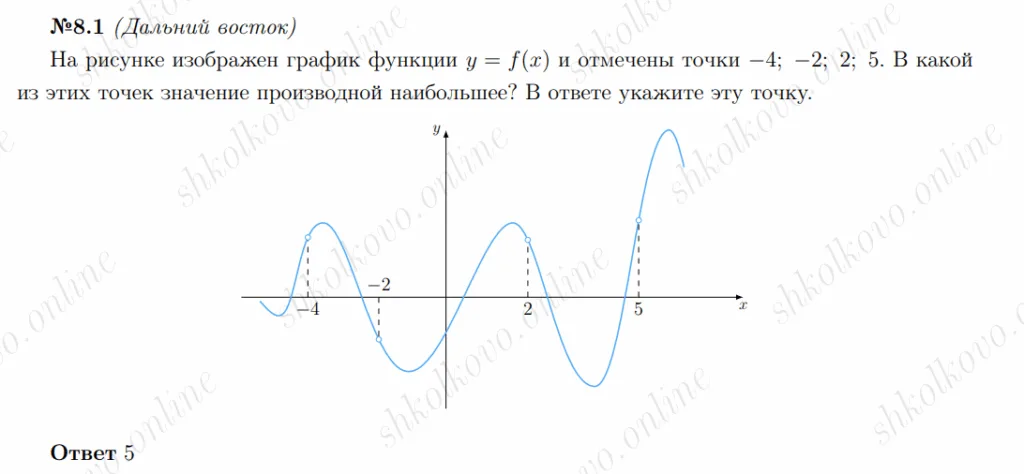
Производная функции — мощный инструмент математического анализа, который позволяет исследовать поведение функций, находить экстремумы, интервалы монотонности и точки перегиба. Рассмотрим основные этапы анализа функции с помощью производной.
1. Нахождение производной
Первым шагом является вычисление производной функции f(x).
2. Критические точки
Критические точки — это точки, где производная равна нулю или не существует.
3. Исследование монотонности
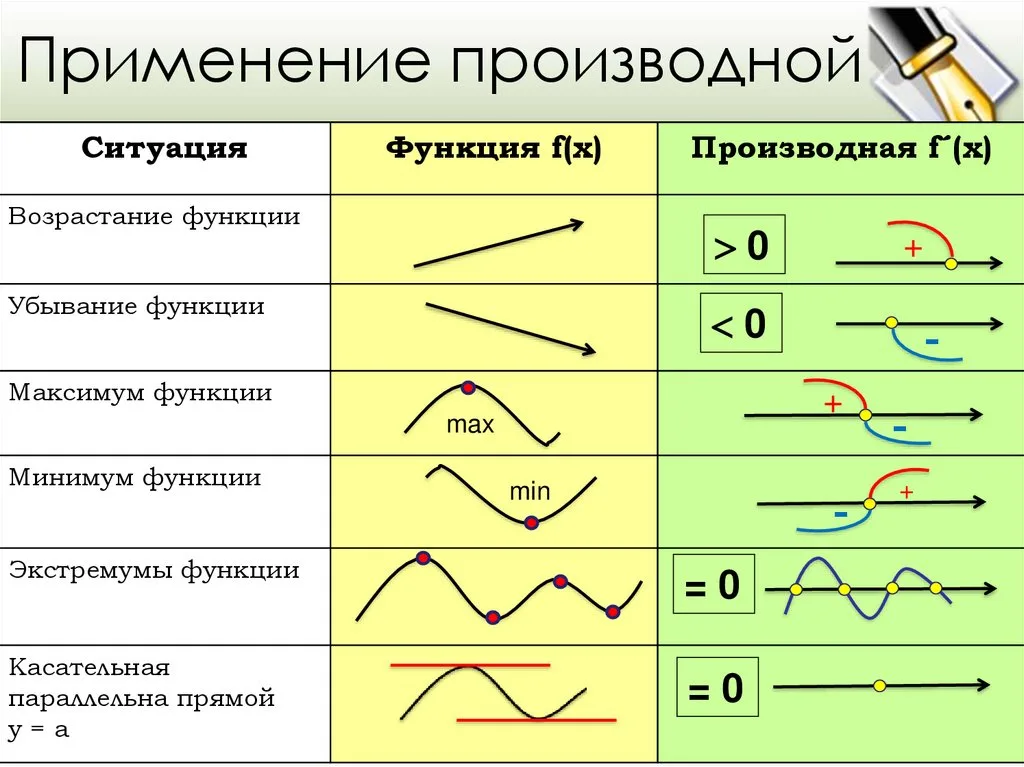
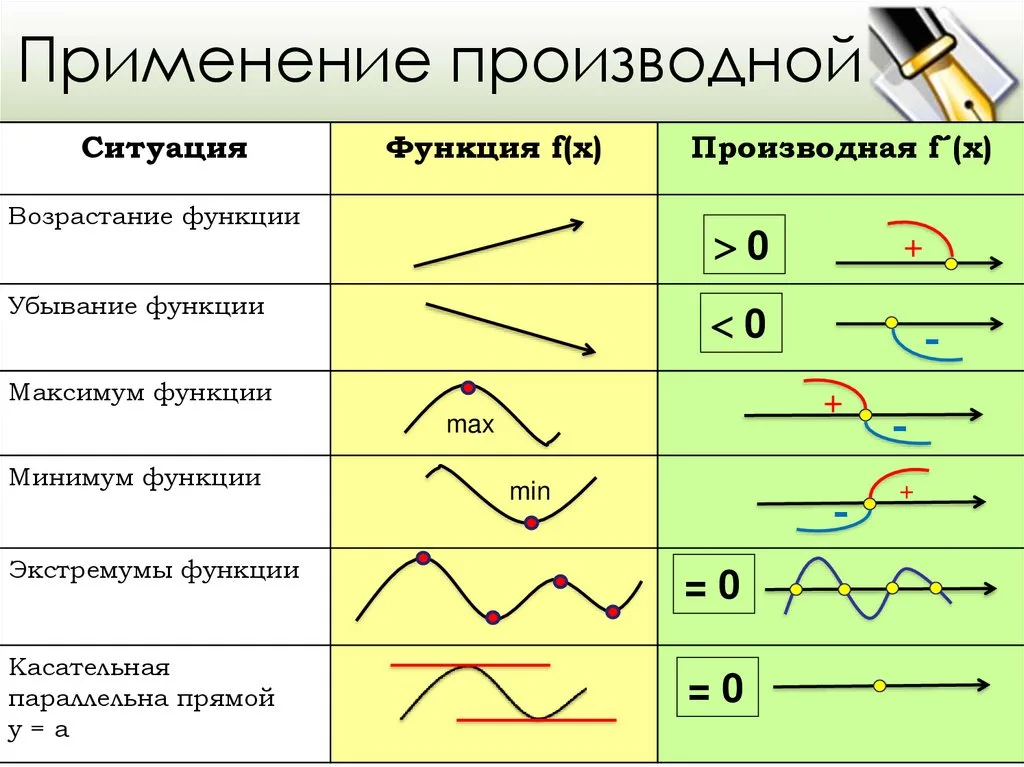
Определяем знак производной на интервалах между критическими точками:
Если f′(x)>0 — функция возрастает.
Если f′(x)<0 — функция убывает.
4. Экстремумы функции
Используем критические точки и изменение знака производной:
Максимум: Если производная меняется с "+" на "-".
Минимум: Если производная меняется с "-" на "+".
5. Выпуклость и точки перегиба
Для исследования выпуклости находим вторую производную: f′′(x)=(f′(x))′=6x−6
Точки перегиба — где вторая производная равна нулю или не существует:
6. График функции
На основе проведённого анализа можно построить график функции f(x)=x3−3x2+4f(x)=x3−3x2+4:
Производная функции — мощный инструмент математического анализа, который позволяет исследовать поведение функций, находить экстремумы, интервалы монотонности и точки перегиба. Рассмотрим основные этапы анализа функции с помощью производной.
1. Нахождение производной
Первым шагом является вычисление производной функции f(x).
2. Критические точки
Критические точки — это точки, где производная равна нулю или не существует.
3. Исследование монотонности
Определяем знак производной на интервалах между критическими точками:
Если f′(x)>0 — функция возрастает.
Если f′(x)<0 — функция убывает.
4. Экстремумы функции
Используем критические точки и изменение знака производной:
Максимум: Если производная меняется с "+" на "-".
Минимум: Если производная меняется с "-" на "+".
5. Выпуклость и точки перегиба
Для исследования выпуклости находим вторую производную: f′′(x)=(f′(x))′=6x−6
Точки перегиба — где вторая производная равна нулю или не существует:
6. График функции
На основе проведённого анализа можно построить график функции f(x)=x3−3x2+4f(x)=x3−3x2+4:
Степенная функция y=xa — одна из фундаментальных математических функций, изучаемая на протяжении веков. Её исследование тесно связано с развитием алгебры, анализа и прикладных наук.
Введите параметры функции вида y = a·f(bx + c) + d и сразу увидите результат. Никакой задержки — график строится мгновенно!
2️⃣ Все основные функции
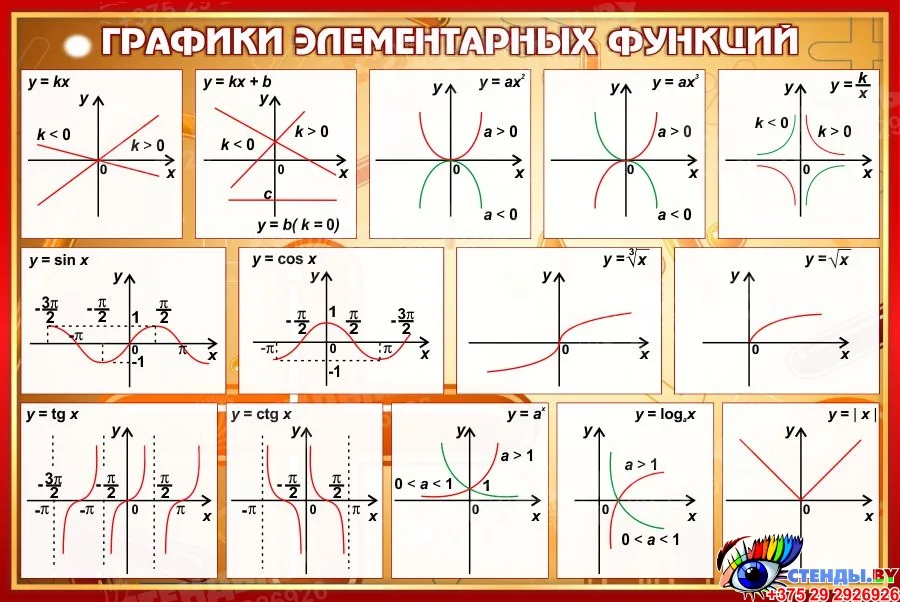
Работайте с четырьмя базовыми тригонометрическими функциями:
sin x
cos x
tan x — тангенс
cot x — котангенс
3️⃣ Визуализация каждого параметра
4️⃣ Поддержка нескольких графиков
Стройте несколько графиков одновременно — идеально для сравнения! Каждый график имеет свой уникальный цвет, а список всех построенных функций отображается под холстом.
5️⃣ Управление графиками
➕ Добавить график — сохраняет текущие параметры как новый график
🗑️ Удалить последний — убирает последний построенный график
❌ Удалить все — очищает холст
Индивидуальное удаление — кнопка "Удалить" рядом с каждым графиком в списке
6️⃣ Умный масштаб
График автоматически подбирает масштаб по оси Y, чтобы все построенные функции были видны полностью. Для tan и cot отображаются асимптоты пунктирными линиями.
📚 Как использовать в обучении
Изучите влияние параметра a: Попробуйте значения a = 2, a = 0.5, a = -1 и посмотрите, как меняется амплитуда
Экспериментируйте с частотой b: Сравните b = 1 и b = 2 — график становится "чаще" или "реже"
Играйте со сдвигами c и d: Посмотрите, как функция перемещается по осям
Сравнивайте функции: Постройте sin x и cos x одновременно — увидьте разницу
Тренажер поддерживает любые числовые значения параметров, включая отрицательные и дробные. Экспериментируйте:
Отрицательная амплитуда (a = -2) — график отражается по вертикали
Дробная частота (b = 0.5) — период увеличивается
Комбинированные сдвиги — например, y = 2·sin(3x - 1) + 2
Введите параметры функции вида y = a·f(bx + c) + d и сразу увидите результат. Никакой задержки — график строится мгновенно!
2️⃣ Все основные функции
Работайте с четырьмя базовыми тригонометрическими функциями:
sin x
cos x
tan x — тангенс
cot x — котангенс
3️⃣ Визуализация каждого параметра
4️⃣ Поддержка нескольких графиков
Стройте несколько графиков одновременно — идеально для сравнения! Каждый график имеет свой уникальный цвет, а список всех построенных функций отображается под холстом.
5️⃣ Управление графиками
➕ Добавить график — сохраняет текущие параметры как новый график
🗑️ Удалить последний — убирает последний построенный график
❌ Удалить все — очищает холст
Индивидуальное удаление — кнопка "Удалить" рядом с каждым графиком в списке
6️⃣ Умный масштаб
График автоматически подбирает масштаб по оси Y, чтобы все построенные функции были видны полностью. Для tan и cot отображаются асимптоты пунктирными линиями.
📚 Как использовать в обучении
Изучите влияние параметра a: Попробуйте значения a = 2, a = 0.5, a = -1 и посмотрите, как меняется амплитуда
Экспериментируйте с частотой b: Сравните b = 1 и b = 2 — график становится "чаще" или "реже"
Играйте со сдвигами c и d: Посмотрите, как функция перемещается по осям
Сравнивайте функции: Постройте sin x и cos x одновременно — увидьте разницу
Тренажер поддерживает любые числовые значения параметров, включая отрицательные и дробные. Экспериментируйте:
Отрицательная амплитуда (a = -2) — график отражается по вертикали
Дробная частота (b = 0.5) — период увеличивается
Комбинированные сдвиги — например, y = 2·sin(3x - 1) + 2
Генерация задания При нажатии «Новая» случайным образом создаётся уравнение с модулем. Возможные типы уравнений:
|x + a|
|x| + b
|x + a| + b
k|x + b|
Сумма двух модулей: |x + a| + |x + b|
Разность двух модулей: |x + a| - |x + b|
Вложенный модуль: ||x + a| + b|
Рисование графика
На компьютере: рисуем мышкой (зажимаем левую кнопку и ведём)
На телефоне: рисуем пальцем
Можно проводить несколько линий, они сохраняются
Самопроверка Нажимаем «Ответ» — поверх пользовательского рисунка появляется красный пунктирный график правильной функции. Можно сравнить, найти ошибки.
Очистка Кнопка «Очистить» удаляет все пользовательские линии, оставляя чистую сетку для новой попытки.
📋 Универсальный алгоритм
Определить, где модули обращаются в ноль.
Разбить ось на интервалы.
Раскрыть модули на каждом интервале.
Построить полученные функции.
Проверить точки стыков.
📌 Тренируйтесь на тренажёре: выбирайте нужный тип и стройте графики от руки, затем сверяйтесь с красным пунктиром.
Генерация задания При нажатии «Новая» случайным образом создаётся уравнение с модулем. Возможные типы уравнений:
|x + a|
|x| + b
|x + a| + b
k|x + b|
Сумма двух модулей: |x + a| + |x + b|
Разность двух модулей: |x + a| - |x + b|
Вложенный модуль: ||x + a| + b|
Рисование графика
На компьютере: рисуем мышкой (зажимаем левую кнопку и ведём)
На телефоне: рисуем пальцем
Можно проводить несколько линий, они сохраняются
Самопроверка Нажимаем «Ответ» — поверх пользовательского рисунка появляется красный пунктирный график правильной функции. Можно сравнить, найти ошибки.
Очистка Кнопка «Очистить» удаляет все пользовательские линии, оставляя чистую сетку для новой попытки.
📋 Универсальный алгоритм
Определить, где модули обращаются в ноль.
Разбить ось на интервалы.
Раскрыть модули на каждом интервале.
Построить полученные функции.
Проверить точки стыков.
📌 Тренируйтесь на тренажёре: выбирайте нужный тип и стройте графики от руки, затем сверяйтесь с красным пунктиром.